



Makro zeitlich einschränken
Manchmal möchte man ein Makro zeitlich einschränken, also ein Datum angeben ab oder bis wann das Makro aktiviert werden soll, eventuell auch einen bestimmten Zeitraum. Dafür umschließt man die Prozedur einfach mit einer Datumseinschränkung:
Ab einem bestimmten Datum:
StartDatum = #12/31/2006#
If Now() > StartDatum Then
    ...
End If
Bis zu einem bestimmten Datum:
EndDatum= #12/31/2006#
If Now() < EndDatum Then
    ...
End If
Während eines bestimmten Zeitraumes:
StartDatum = #12/1/2006#
EndDatum = #1/1/2007#
If Now() >= StartDatum And Now() < EndDatum Then
    ...
End If
Via ExcelTips
Kommentare deaktiviert

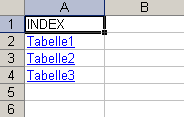 Gerade bei umfangreichen Excel-Dokumenten kann es schnell passieren, dass man bei einer hohen Anzahl von Tabellenblättern den Überblick verliert. Ein Makro kann da Abhilfe schaffen. Es erstellt ein neues Tabellenblatt mit dem Namen „Index” als erstes Tabellenblatt und listet dort die Namen der anderen Tabellenblätter auf. Diese sind verlinkt, so dass man mit einem Klick auf dem gewünschten Tabellenblatt landet. Auf den einzelnen Tabellenblättern wird ein Link zum Index-Tabellenblatt eingefügt. Hier sollte man allerdings aufpassen, denn dieser wird (hier im Beispiel) in die Zelle „H1” eingefügt und überschreibt somit den ursprünglichen Inhalt. Man sollte dies also evtl. anpassen. Das Makro selbst habe ich bei
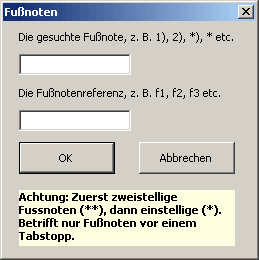 Aufgabe: In einem Word-Dokument sind verschiedene Fußnoten (keine „echten” Fußnoten, sondern einfacher Text), die unterschiedliche Tags bekommen sollen. Also, die Fußnote 1) soll einen Tag mit der ID f1 bekommen, die Fußnote 2) einen Tag mit der ID f2, die Fußnote * soll den Tag mit der ID f3 bekommen usw. Dies kann durch einen simplen Suche/Ersetze-Vorgang in Word erreicht werden:
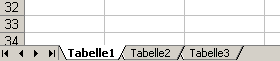 Wenn man in einem Excel-Dokument Tabellen auf mehreren Tabellenblättern eingefügt hat, kann man diese zwar im Gesamten ausdrucken, doch man kann sie nicht in einem anderen Format (z. B. als Textdatei) speichern, denn Excel speichert bei so einem Vorgang nur das erste Tabellenblatt. Um also den kompletten Dateiinhalt in eine Textdatei zu bekommen, muss man sich die Inhalte der Tabellenblätter auf ein einzelnes Tabellenblatt kopieren. Mit Hilfe von VBA kann man dies automatisieren:
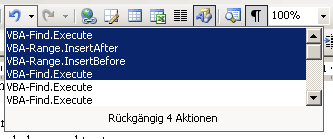 Gerade bei umfangreichen Makros kann das Rückgängigmachen der einzelnen Schritte recht mühsam werden. Bei der Suche nach einer Lösung, die es ermöglicht ein komplettes Makro oder aber auch mehrere Makros, die in einem Schritt ablaufen, die man aber aus Gründen der Übersichtlichkeit im Code auf mehrere Makros verteilt hat, bin ich auf eine